
Właściwa, jeszcze nierozpoczęta jazda. Zakończonych zajęć nie poprawiaj przez utworzenie drugiej jazdy.
Wykonaj po kolei
Znajdź właściwą pozycję
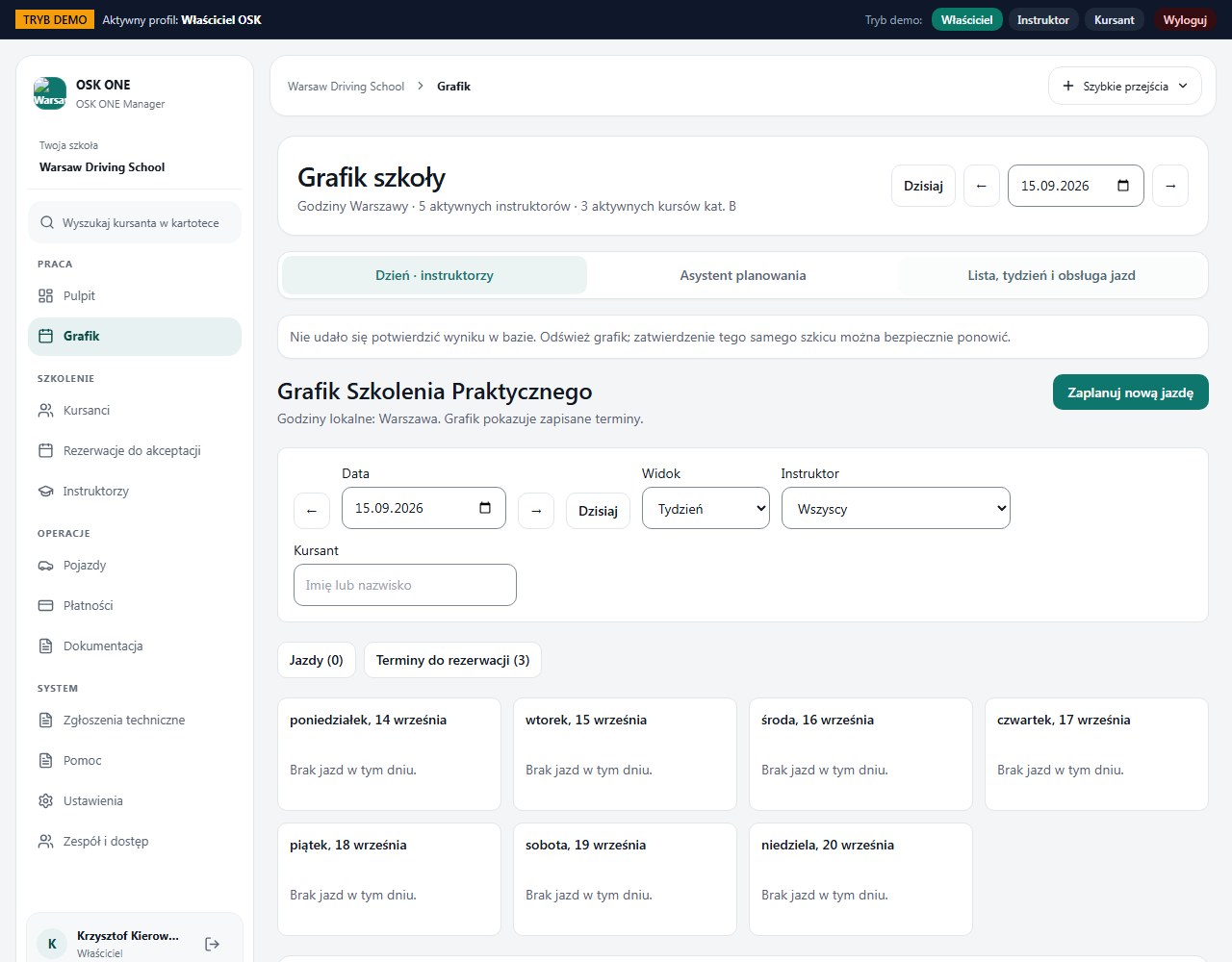
Wybierz dzień i odszukaj kursanta. W razie potrzeby użyj widoku „Lista, tydzień i obsługa jazd” oraz filtrów osoby i daty.
Sprawdź, co zmieniasz
Otwórz kartę. Porównaj imię i nazwisko, termin, instruktora oraz samochód. Podobne nazwiska nie wystarczają do identyfikacji jazdy.
Przełożenie: wpisz nowy termin
Kliknij „Przełóż jazdę” w widoku dziennym lub „Przełóż” na liście. W formularzu podaj nowy początek i koniec, zapisz i sprawdź nowy termin. „Przełóż” zmienia tylko czas. Do zmiany obsady użyj osobnych akcji „Zmień instruktora” albo „Zmień auto” przy tej samej jeździe.
Odwołanie: potwierdź decyzję
Kliknij „Odwołaj” i przeczytaj potwierdzenie. Jeżeli korzystasz z formularza na liście, wpisz powód odwołania. Nie oznaczaj odwołanej jazdy jako zakończonej.
Sprawdź rezultat i komunikację
Odśwież grafik. Stary termin nie powinien pozostawać drugą aktywną jazdą. Sprawdź komunikację zmiany z instruktorem; kursant powinien odczytać aktualny status po swojej stronie.
Co wpisać i jak to rozumieć
- Przełóż
- Zmienia termin istniejącej jazdy; system ponownie sprawdza możliwość zapisu.
- Odwołaj a Nieobecność
- Odwołanie oznacza rezygnację z terminu. Nieobecność oznacza, że kursant nie stawił się na zajęcia. To różne zdarzenia.
Po czym poznasz, że się udało
Jest jeden aktualny stan jazdy i zachowana informacja o zmianie. Możesz wskazać kursantowi obowiązujący termin.
Nie obiecuj automatycznego zwrotu opłaty. Warunki odwołania i rozliczenia potwierdza szkoła.
Po przerwanym zapisie najpierw sprawdź stan terminu; nie wykonuj naprzemiennie przełożenia i odwołania na próbę.