
Własne konto instruktora i komunikat dotyczący przypisanej jazdy.
Wykonaj po kolei
Otwórz zmiany
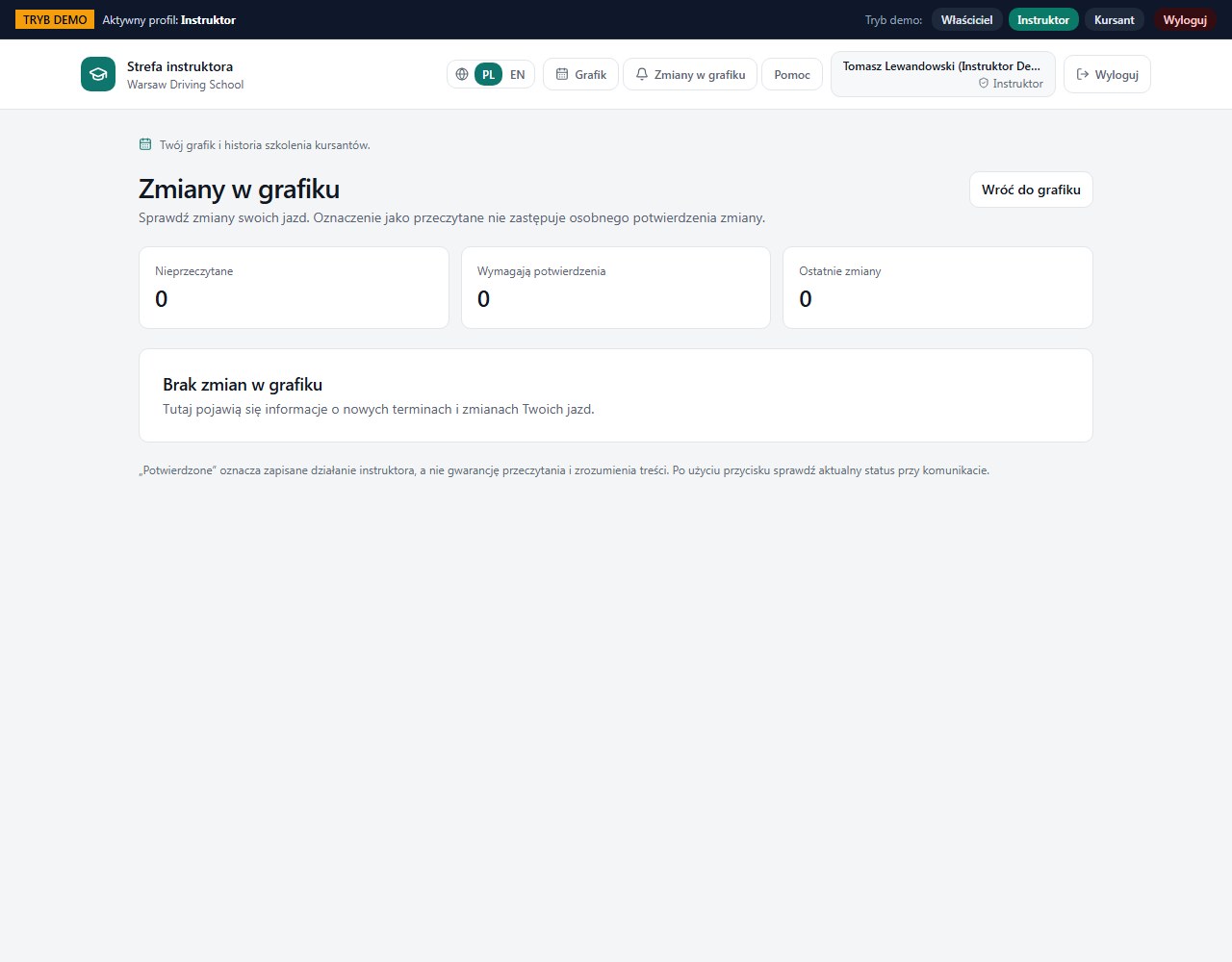
Wejdź w „Zmiany w grafiku”. Sprawdź liczbę nieprzeczytanych wpisów oraz tych, które wymagają potwierdzenia.
Porównaj dane
Przeczytaj treść zmiany, nazwisko i aktualny termin. Przy przełożeniu nie kieruj się wcześniejszym zrzutem ekranu albo starym powiadomieniem telefonu.
Zapisz odczyt
Kliknij „Oznacz jako przeczytane”. To zapis odczytu, nie osobne potwierdzenie zmiany.
Potwierdź wymaganą zmianę
Jeżeli wpis wymaga potwierdzenia, kliknij „Potwierdzam zmianę” po przeczytaniu aktualnych danych. Nie zastępuj tego samym oznaczeniem odczytu.
Sprawdź stan po zapisie
Odśwież listę i porównaj oznaczenia. Biuro powinno móc odróżnić udostępnienie, odczyt i potwierdzenie. Gdy nie możesz zrealizować zmiany, skontaktuj się z biurem.
Co wpisać i jak to rozumieć
- Udostępniono
- Informacja została udostępniona odbiorcy.
- Odczytano
- Zapisano oznaczenie odczytu wiadomości.
- Potwierdzono
- Zapisano osobne działanie potwierdzające; samo zniknięcie wskaźnika ładowania nie dowodzi sukcesu.
Po czym poznasz, że się udało
Komunikat ma właściwe oznaczenie odczytu i — jeśli wymagane — osobnego potwierdzenia.
Samo otwarcie ekranu telefonu nie daje podstawy do stwierdzenia, że instruktor zaakceptował zmianę.
Brak komunikatów po poprawnym wczytaniu jest normalny. Błąd odczytu listy trzeba traktować oddzielnie.