
Konto właściciela lub pracownika biura nadane dla właściwej szkoły. Konta instruktora i kursanta nie dają dostępu do administracji.
Wykonaj po kolei
Zaloguj się jako szkoła
Otwórz logowanie do panelu OSK. Wpisz Adres e-mail i Hasło, a następnie kliknij „Zaloguj się”. Gdy widzisz wybór ośrodka, wskaż szkołę, w której chcesz pracować.
Sprawdź nazwę ośrodka
Na Pulpicie sprawdź nazwę szkoły i swoje konto. Nie wprowadzaj danych, jeżeli po zalogowaniu widzisz niewłaściwą organizację.
Przygotuj podstawowe dane
W Ustawieniach sprawdź Dane szkoły. Następnie dodaj instruktorów i pojazdy, a w Kursantach utwórz kursanta wraz z kursem.
Ustal dostępność i sposób planowania
W Grafiku zapisz godziny pracy instruktorów. Dalej wybierz jedną drogę: zaplanuj konkretną jazdę dla kursanta albo opublikuj terminy do samodzielnej rezerwacji.
Sprawdź pierwszą jazdę
Po zapisie otwórz ją w Grafiku. Porównaj kursanta, instruktora, auto, termin i miejsce startu. Poproś właściwego instruktora oraz kursanta o sprawdzenie ich własnych widoków.
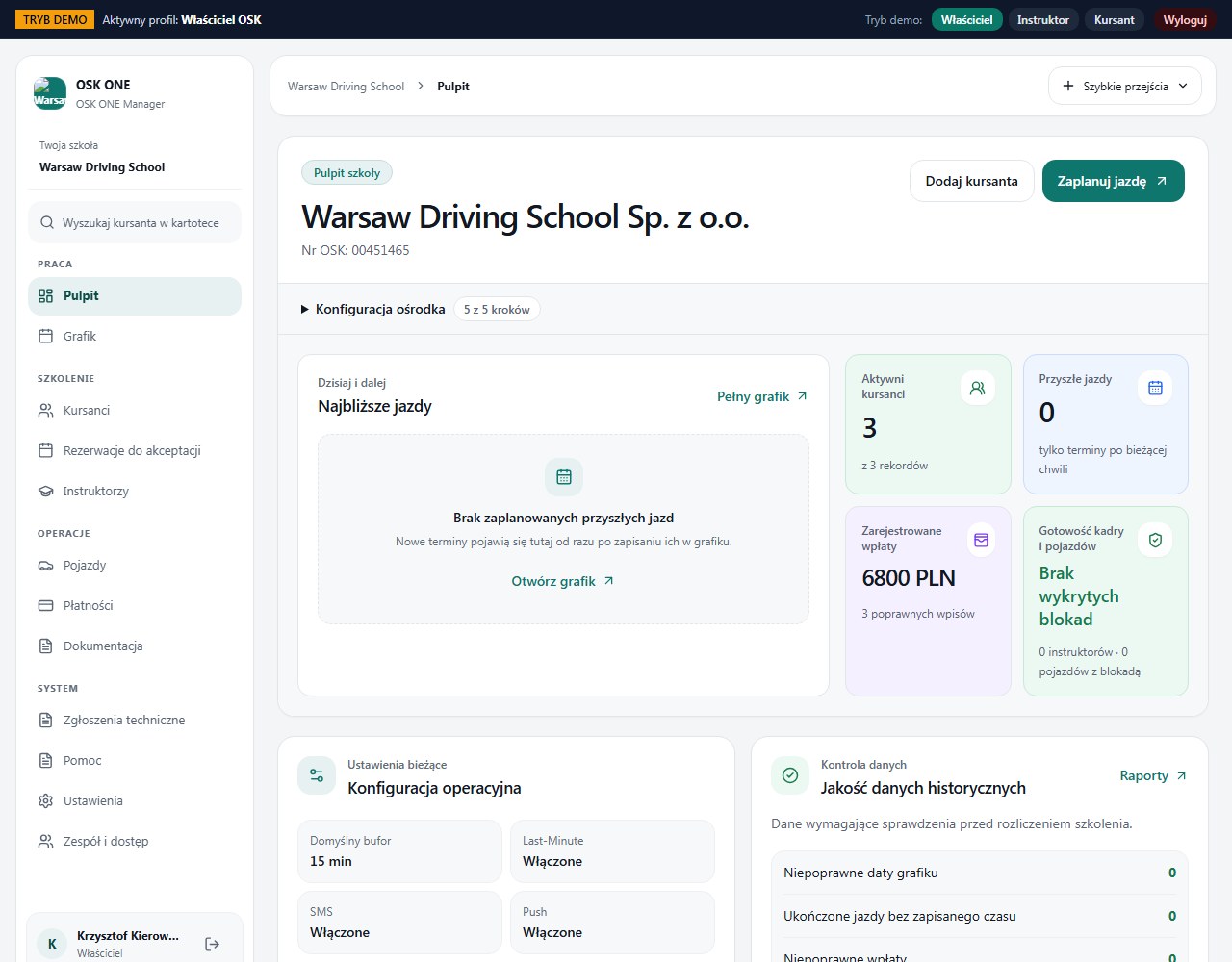
Po czym poznasz, że się udało
Wiesz, do której szkoły jesteś zalogowany, i masz komplet danych do zaplanowania zajęć. Sama zielona karta na Pulpicie nie zastępuje kontroli pierwszej jazdy.
Przyciski zmiany roli z oznaczeniem DEMO służą wyłącznie do demonstracji. Nie są sposobem uzyskania uprawnień w prawdziwej szkole.
Przycisk „Nie pamiętasz hasła?” uruchamia reset. Nie zakładaj drugiego konta, żeby ominąć problem z istniejącym.