
Rzeczywiste dane pojazdu, skrzyni biegów i dokumentów. Najpierw wyszukaj numer rejestracyjny w istniejącej flocie.
Wykonaj po kolei
Otwórz flotę
W menu wybierz „Pojazdy”, następnie „Dodaj pojazd”. Nie używaj formularza zgłoszenia usterki do dodawania auta.
Wpisz dane auta
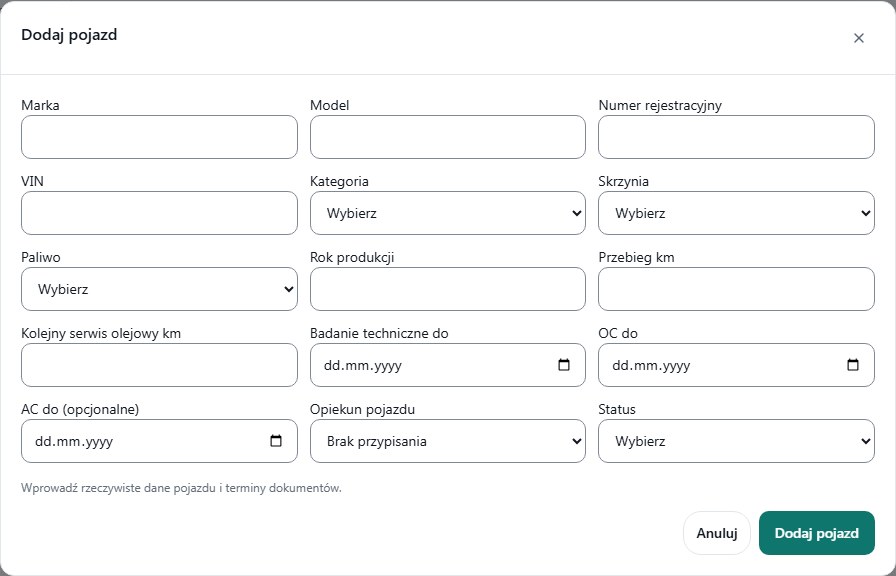
Uzupełnij markę, model, numer rejestracyjny, kategorię i skrzynię. Manualna i Automatyczna to różne warianty, istotne przy przypisaniu do kursanta.
Sprawdź terminy i parametry
Wprowadź rzeczywisty przebieg, rok produkcji, wymagane terminy badania technicznego i OC oraz pozostałe wymagane pola. AC ma osobne pole opcjonalne.
Ustal status i zapisz
Wybierz „Aktywny” tylko dla auta dopuszczonego do pracy. Zatwierdź „Dodaj pojazd” i sprawdź jego wiersz: rejestrację, kategorię, skrzynię i status.
Przed planowaniem sprawdź ostrzeżenia
Skontroluj zakładki „Badania techniczne i OC” oraz „Usterki”. Opiekun pojazdu nie oznacza, że auto jest już przypisane do każdej jazdy tego instruktora.
Co wpisać i jak to rozumieć
- Kategoria / Skrzynia
- Wybierz właściwą kategorię i Manualna lub Automatyczna.
- Badanie techniczne do / OC do
- Daty przepisane z dokumentów, a nie przykładowe daty w przyszłości.
- Status
- Aktywny lub Wyłączony. Wyłączenie nie służy do automatycznego przełożenia już zapisanych jazd.
- Opiekun pojazdu
- Opcjonalne przypisanie opiekuna; nie jest rezerwacją samochodu.
Po czym poznasz, że się udało
Samochód ma poprawne dane i widoczny stan. Przy tworzeniu jazdy nadal trzeba wybrać go w polu Auto lub Pojazd.
Sam status Aktywny nie oznacza braku kolizji czasowej z inną jazdą.
Przy awarii sprawdź już zaplanowane jazdy tego auta. Nie zakładaj, że zmiana statusu sama przeniosła je na inny pojazd.