
Реальні дані авто, коробки передач і документів. Спочатку знайдіть реєстраційний номер у наявному автопарку.
Виконайте послідовно
Відкрийте автопарк
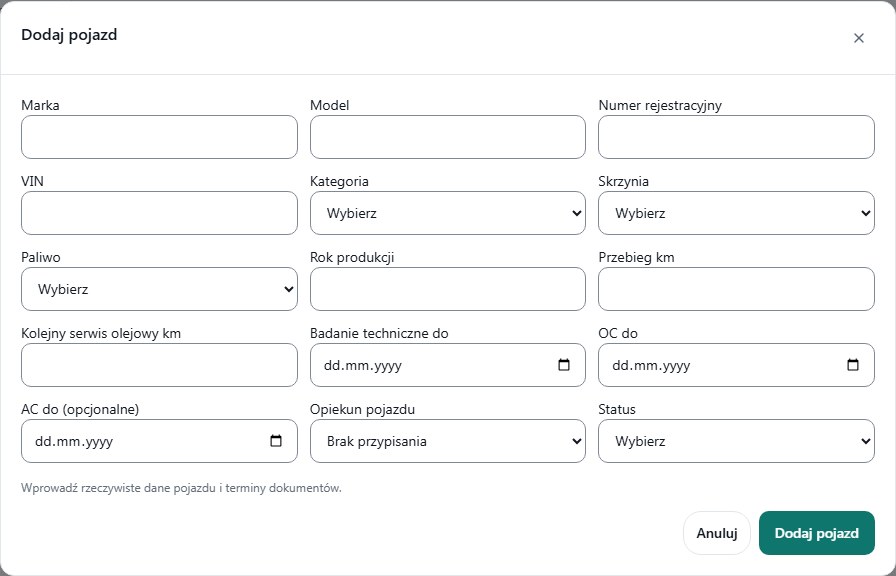
Виберіть Транспорт, потім Додати транспортний засіб. Не використовуйте форму сервісної заявки для додавання авто.
Введіть дані авто
Заповніть марку, модель, реєстраційний номер, категорію й коробку передач. Механічна та автоматична — різні варіанти, важливі для призначення курсанту.
Перевірте строки й параметри
Введіть реальний пробіг, рік випуску, строки техогляду та OC й інші обов’язкові поля. AC має окреме необов’язкове поле.
Встановіть статус і збережіть
Вибирайте Активний лише для авто, допущеного до роботи. Натисніть Додати транспортний засіб і перевірте номер, категорію, коробку й статус.
Перед плануванням перевірте попередження
Перегляньте Техогляд і OC та Несправності. Відповідальний за авто не означає, що машина призначена на всі заняття цього інструктора.
Що вводити та як це розуміти
- Категорія / коробка передач
- Виберіть правильну категорію та Механічна або Автоматична.
- Техогляд до / OC до
- Дати з документів, а не прикладні майбутні дати.
- Статус
- Активний або Вимкнений. Вимкнення не переносить автоматично вже заплановані заняття.
- Відповідальний за авто
- Необов’язкове призначення відповідального; це не бронювання автомобіля.
Як перевірити, що все виконано
Авто має правильні дані та видимий стан. Під час створення заняття його все одно потрібно вибрати в полі Транспорт.
Сам статус Активний не гарантує відсутності часового конфлікту з іншим заняттям.
У разі несправності перевірте вже заплановані заняття цього авто. Не припускайте, що зміна статусу сама перенесла їх на інший транспорт.