
Наявний курсант і правильний курс, активний інструктор, відповідне авто, доступність і виконані умови початку практики.
Виконайте послідовно
Виберіть день та інструктора
У вигляді День · інструктори встановіть дату й знайдіть колонку інструктора. На телефоні виберіть його у мобільному полі інструктора.
Відкрийте форму заняття
Натисніть доступну майбутню комірку часу. Або відкрийте Список, тиждень і керування заняттями та натисніть Запланувати нове заняття.
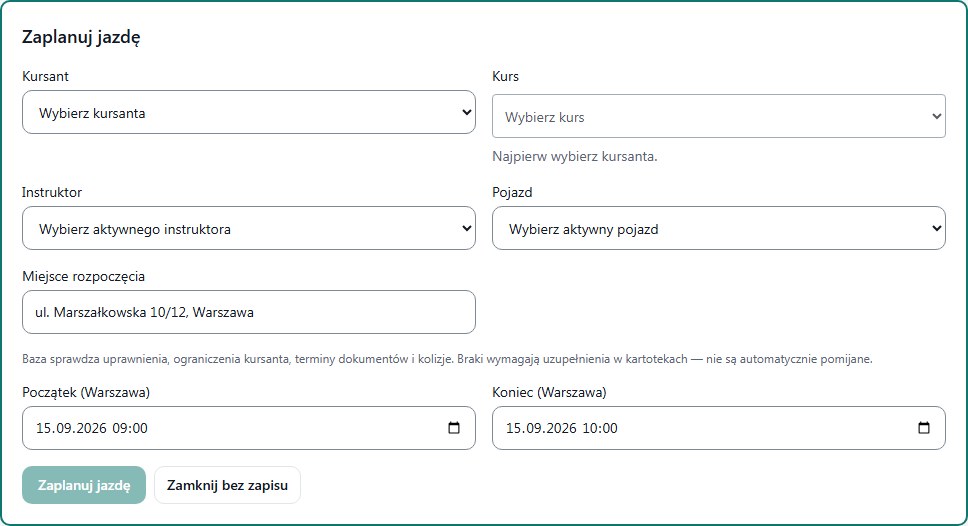
Виберіть курсанта й курс
Вкажіть особу, а потім правильний курс. Якщо список курсів не завантажився або немає активного запису, поверніться до картки курсанта. Не вибирайте навмання схожий курс.
Перевірте ресурси й час
Заповніть інструктора, транспорт, місце початку, початок і кінець. Час — варшавський. Переконайтеся, що авто відповідає домовленостям для цього курсанта.
Збережіть один раз і перевірте
Натисніть Зберегти заняття. Після підтвердження відкрийте картку в Графіку й звірте всі дані. Оновіть сторінку: заняття має залишатися видимим.
Що вводити та як це розуміти
- Курсант і курс
- Особа та конкретний запис на навчання — потрібні обидва зв’язки.
- Інструктор заняття / транспорт
- Особа, яка проводить це заняття, і автомобіль, що використовується.
- Початок / кінець
- Дата й години. Кінець має бути пізніше початку; не плануйте в минулому.
- Місце початку
- Точка зустрічі, зрозуміла курсанту, а не лише назва міста.
Як перевірити, що все виконано
У Графіку з’являється одне збережене заняття правильного курсу з інструктором, авто, часом і місцем початку.
Світле тло календаря означає збережений робочий час, але не гарантує, що авто й курсант вільні. Остаточна перевірка виконується під час збереження.
Після повідомлення про невідомий результат оновіть Графік і знайдіть слот. Не створюйте одразу друге ідентичне заняття.