
Aktywny instruktor oraz uzgodnione dni, przedziały godzin i okres obowiązywania grafiku.
Wykonaj po kolei
Rozwiń konfigurację
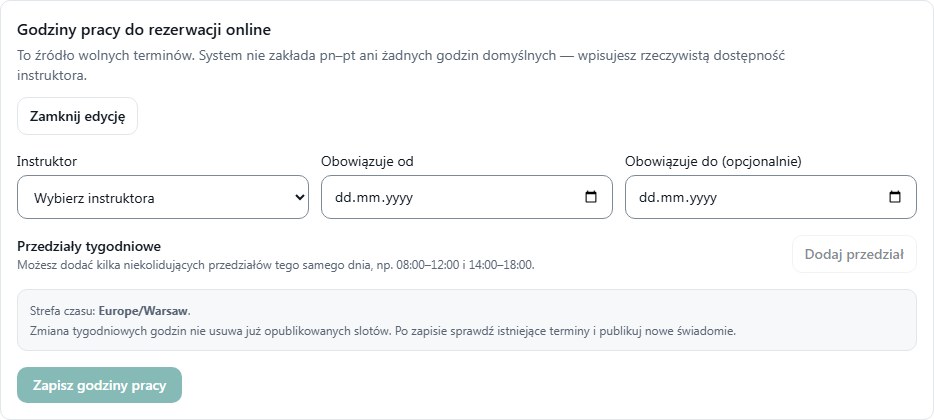
Pod grafikiem kliknij „Godziny pracy instruktorów — konfiguracja”, a następnie „Ustaw godziny pracy”.
Wybierz instruktora i daty
Wskaż osobę w polu „Instruktor”. Wpisz „Obowiązuje od”; pole „Obowiązuje do (opcjonalnie)” wypełnij, gdy harmonogram ma określony koniec.
Dodaj przedziały
Kliknij „Dodaj przedział”. Dla każdego wiersza wybierz Dzień, Od i Do. Dla przerwy w środku dnia utwórz dwa oddzielne przedziały, np. 08:00–12:00 i 14:00–18:00.
Sprawdź cały tydzień
Usuń niepotrzebne wiersze. Przedziały tego samego dnia nie mogą nachodzić na siebie, a koniec musi być późniejszy niż początek. Godziny dotyczą Warszawy.
Zapisz i sprawdź
Kliknij „Zapisz godziny pracy”. Po potwierdzeniu odśwież grafik i sprawdź podsumowanie przedziałów właściwego instruktora. Aby kursanci mogli wybierać terminy, przejdź dalej do publikacji.
Co wpisać i jak to rozumieć
- Obowiązuje od / do
- Okres stosowania tego harmonogramu, a nie data pojedynczej jazdy.
- Dzień, Od, Do
- Powtarzalne przedziały tygodnia; brak wpisu nie tworzy domyślnych godzin pracy.
Po czym poznasz, że się udało
Grafik pokazuje zapisane przedziały pracy instruktora. Kursanci nie otrzymują przez sam ten zapis nowych rezerwacji.
Zmiana godzin tygodniowych nie usuwa już opublikowanych terminów. Przejrzyj je osobno.
„Wiele aktywnych harmonogramów” wymaga wyjaśnienia przez osobę obsługującą system. Nie dodawaj kolejnego harmonogramu na próbę.